

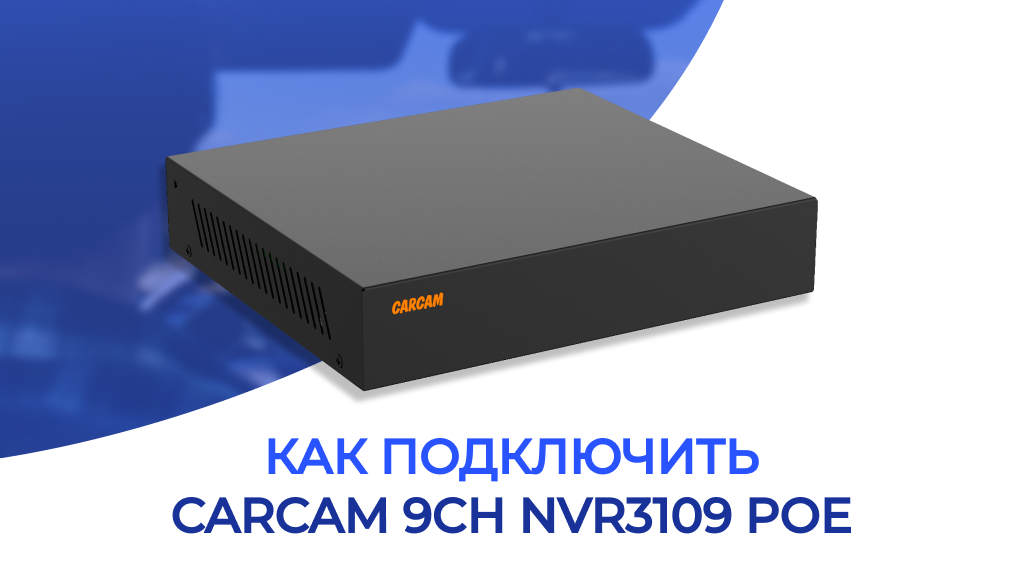
Создание системы наблюдения при помощи камер и видеорегистратора CARCAM
Введение
Видеорегистратор — это устройство, которое записывает и хранит видеопоток с камер наблюдения, обеспечивая безопасность дома или бизнеса. Настройка устройства включает подключение камер к устройству и конфигурацию программного обеспечения для записи, просмотра и управления видео. В этой статье опишем процесс установки для IP-камер на примере видеорегистратора Carcam 9CH NVR3109 POE
Типы видеорегистраторов
- Аналоговые DVR: работают с аналоговыми камерами, передающими сигнал через коаксиальные кабели. Подходят для традиционных систем видеонаблюдения. Совмещают возможности аналоговых и IP DVR, позволяя подключать оба типа камер.
- IP DVR: имеют лучшее качество записи в отличие от аналоговых собратьев. Можно передавать питание и сигнал по одному 8ми жильному кабелю. Дальность установки выше по сравнениею с аналоговыми вариантами, до 300 метров
- Гибридные DVR:
Чем отличается XVR от NVR? Видеорегистратор обрабатывает аналоговые сигналы, преобразуя их в цифровой формат для записи. NVR (Network Video Recorder) работает с IP-камерами, которые уже передают цифровой сигнал по сети.
Подключение оборудования
Подключение камер
Необходимые компоненты
| Компонент | Описание |
| NVR-видеорегистратор Carcam NVR3109 POE | Устройство для записи и управления видеозаписи с камер видеонаблюдения |
| IP-камеры | Камеры с LAN-входом + питанием DC. Мы используем две камеры для примера: Carcam CAM-8011 8MP Dome IP camera и Carcam CAM-2512 2MP Bullet Smart Hybrid Light IP Camera |
| Патч-корды (витая пара) | Для подключения камер к видеорегистратору (не идут в комплекте, но можно найти в нашем каталоге) |
| Монитор | Для настройки и просмотра видео в реальном времени (не входит в комплектацию, но можно найти в нашем каталоге) |
| HDMI/VGA-кабель | Для подключения видеорегистратора к монитору (покупается отдельно) |
| Мышь | Для навигации по интерфейсу, идет в комплекте с видеорегистратором |
| HDD (жесткий диск) | Для записи и просмотра видеозаписей, в комплекте нет (можно найти в нашем каталоге) |
Добавим пару слов про комплектацию: с видеорегистратором идет мышь для настройки, инструкция и блок питания.
Пошаговое подключение
Для начала устанавливаем жесткий диск
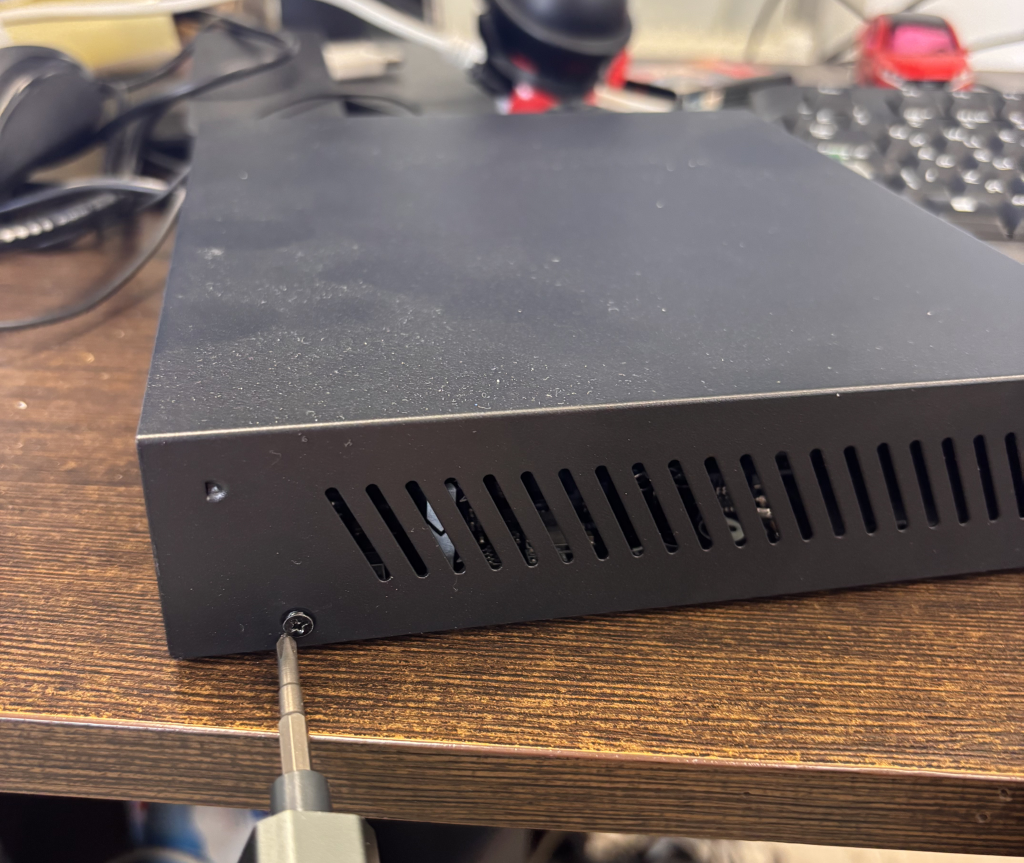
Это просто и интуитивно понятно — откручиваем по два винта на боковых панелях регистратора и снимаем верхнюю крышку корпуса.
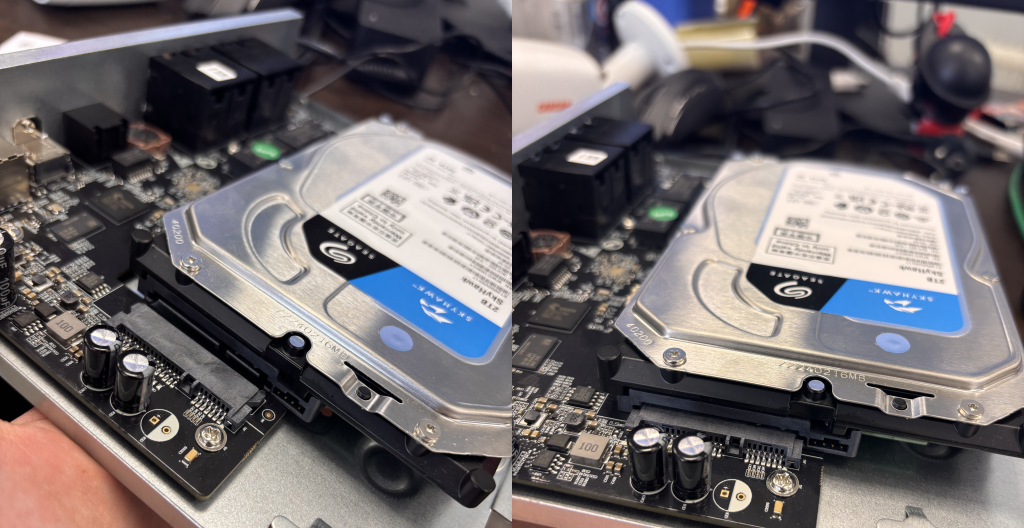
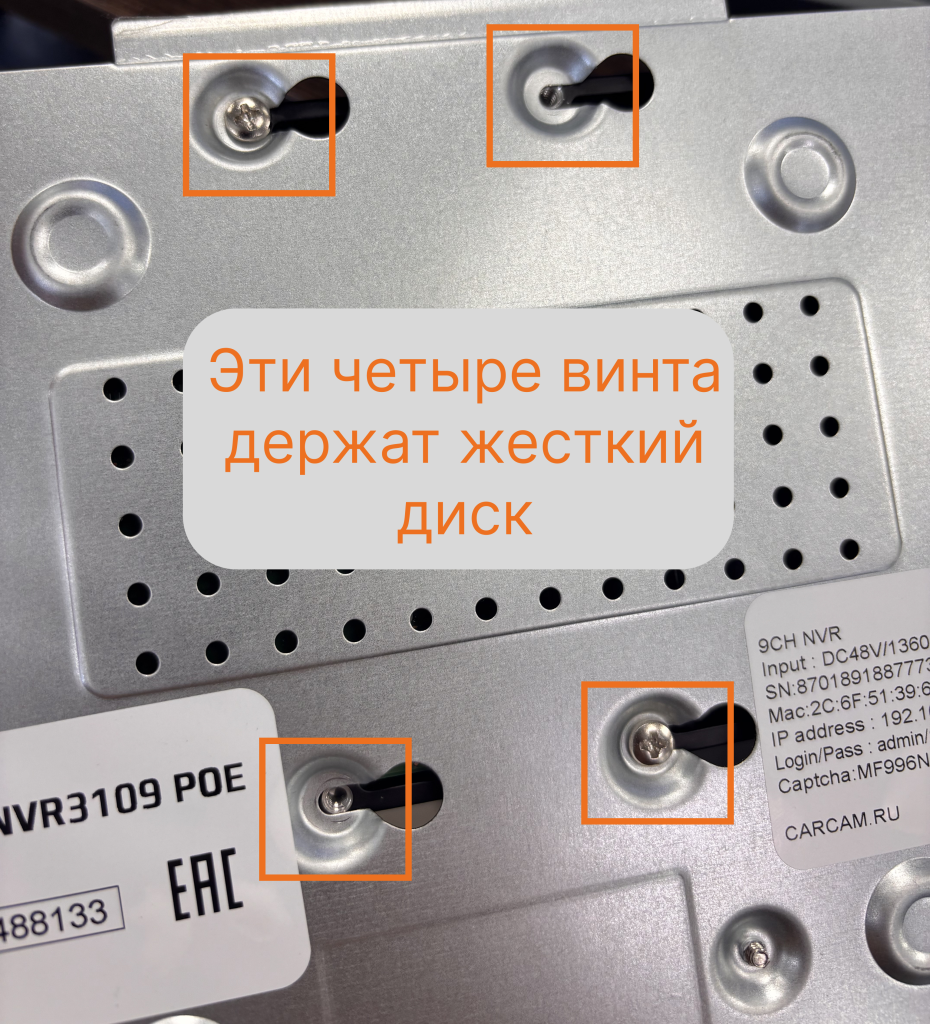
Затем подключаем через совмещенный разъем питания диска диск и SATA3, фиксируем и переворачиваем видеорегистратор — на нижней панели должны совпасть прорези для винтов и резьба у жесткого диска. С помощью четырех винтов фиксируем жесткий диск. Далее надеваем крышку обратно (обратите внимание на лицевую часть — там должны войти в пазы крепления) и собираем все в обратном порядке.
- Возьмите витую пару (патч-корд)
- Подключите один конец к POE-порту NVR (у нас они пронумерованы)
- У камеры есть два провода: LAN и DC-кабель для питания. IP-камеры можно запитать через LAN, поэтому кабель питания подключать дополнительно никуда не нужно, если видеорегистратор поддерижвает функцию POE.
- Кроме того, в комплекте с камерами дополнительно поставляется защита от попадания воды для мест соединения кабелей. Устанавливается просто и интуитивно понятно, однако если вопросы возникнут — обратитесь к фото ниже.
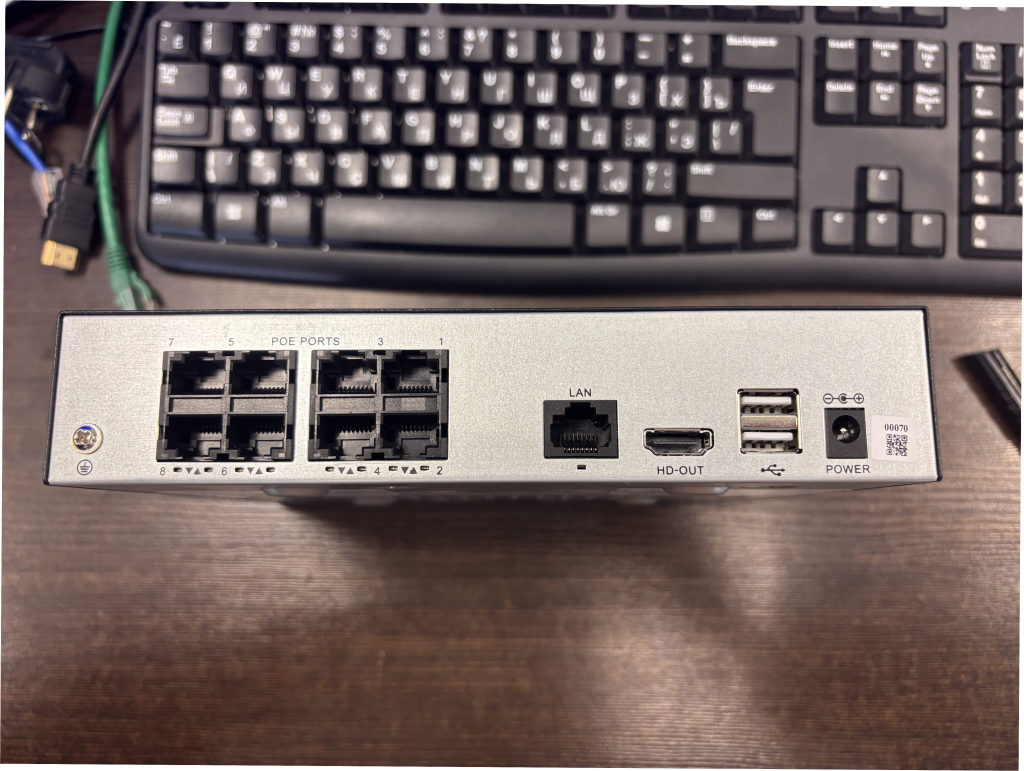
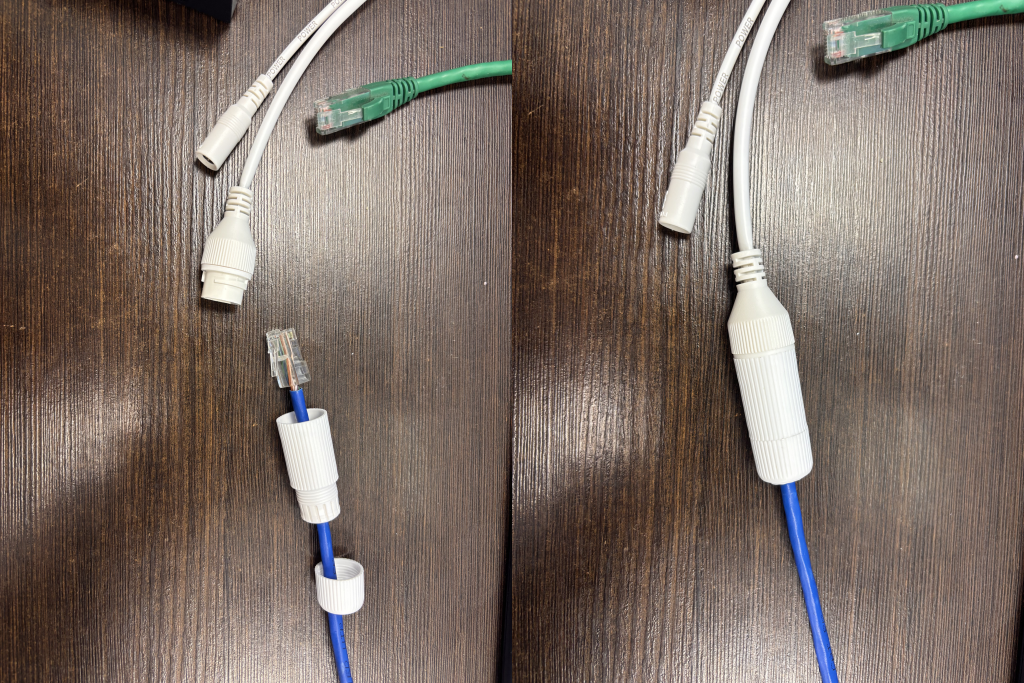
- Используйте HDMI или VGA-кабель для соединения видеовыхода NVR с входом монитора.
- Включите монитор и выберите правильный входной сигнал (HDMI или VGA).
- Также в один из USB-входов подключаем мышь для навигации
- Подключите DVR к источнику питания и включите его.
- Убедитесь, что камеры включены и их видео отображается на мониторе.
Аппаратная установка на этом закончена! Вот, что у нас получилось:
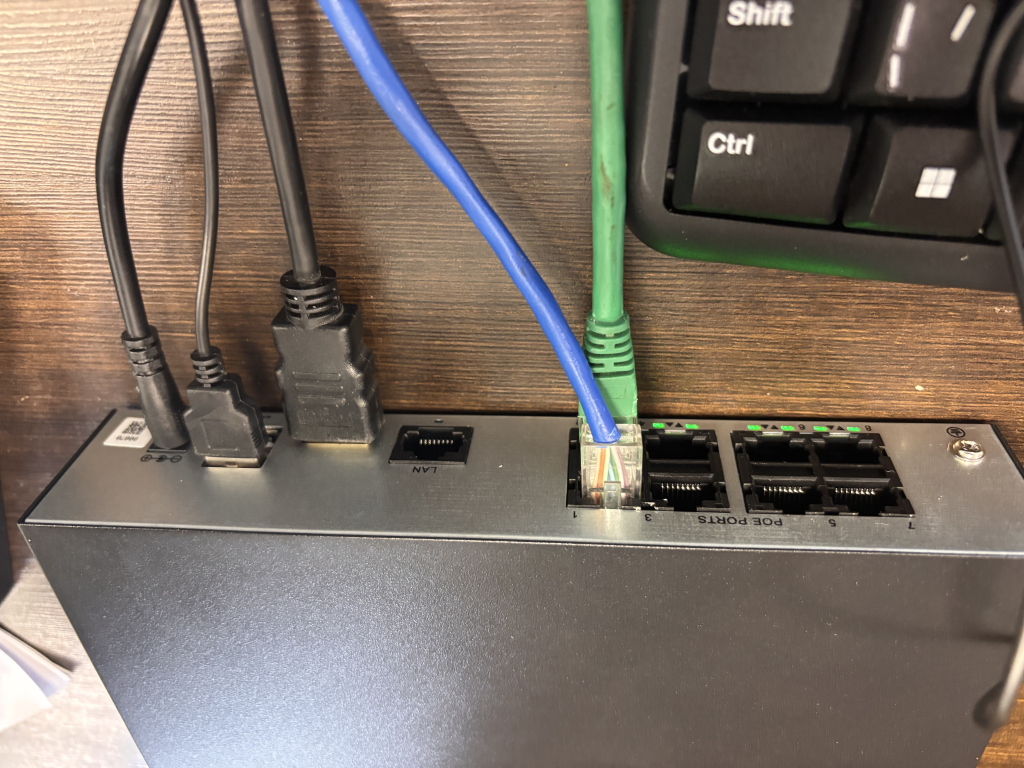
Если все сделано верно, то на мониторе у вас должно отобразиться приветственное окно. Если это произошло — переходим к следующему этапу настройки.

Настройка программного обеспечения
При первом включении, регистратор перейдет в режим быстрой настройки. Там вы установите время, дату, вариант подключения к сети и камерам.
- Доступ к интерфейсу NVR:
- Подключите мышь к NVR и используйте ее для навигации по меню
- Выберите язык интерфейса и нажмите «ОК»
- Введите имя пользователя и пароль администратора (по умолчанию указаны в инструкции, в нашем случае это «admin» и «123456»).
- При первом входе рекомендуется изменить пароль для безопасности.
Далее появляется окно первичных настроек из пяти пунктов. Коротко пройдемся по каждому из них.
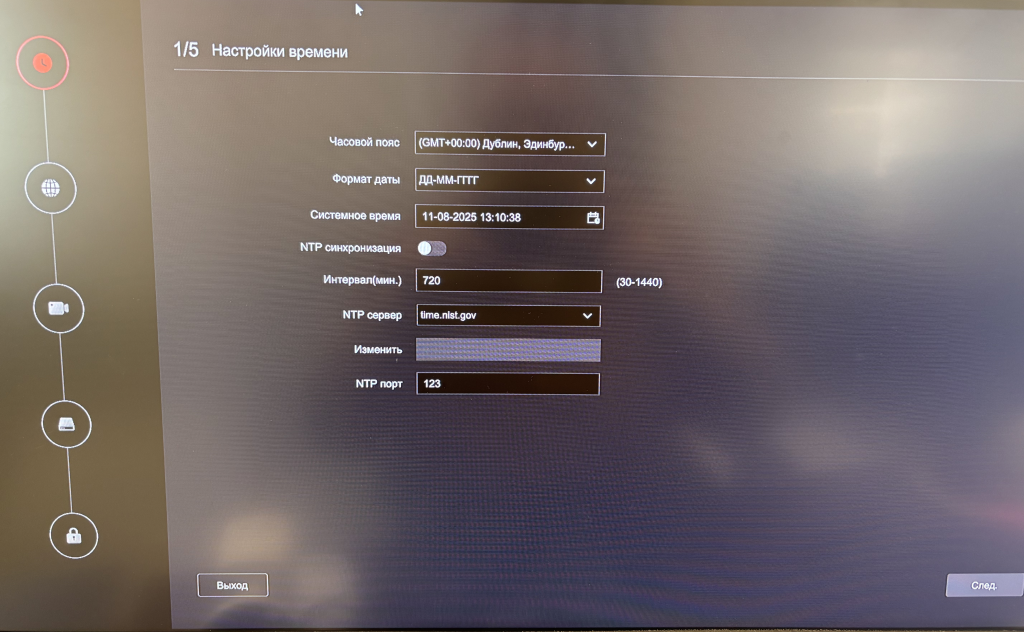
— Настройки времени. Для корректного отображения штампа даты и времени на записях, установите текущие дату и время и часовой пояс. NTP-синхронизация позволяетустанавливать время в автоматическом режиме, при доступе к сети интернет. Если на вашем объекте нет интернета, то время и дата устанавливаются вручную.
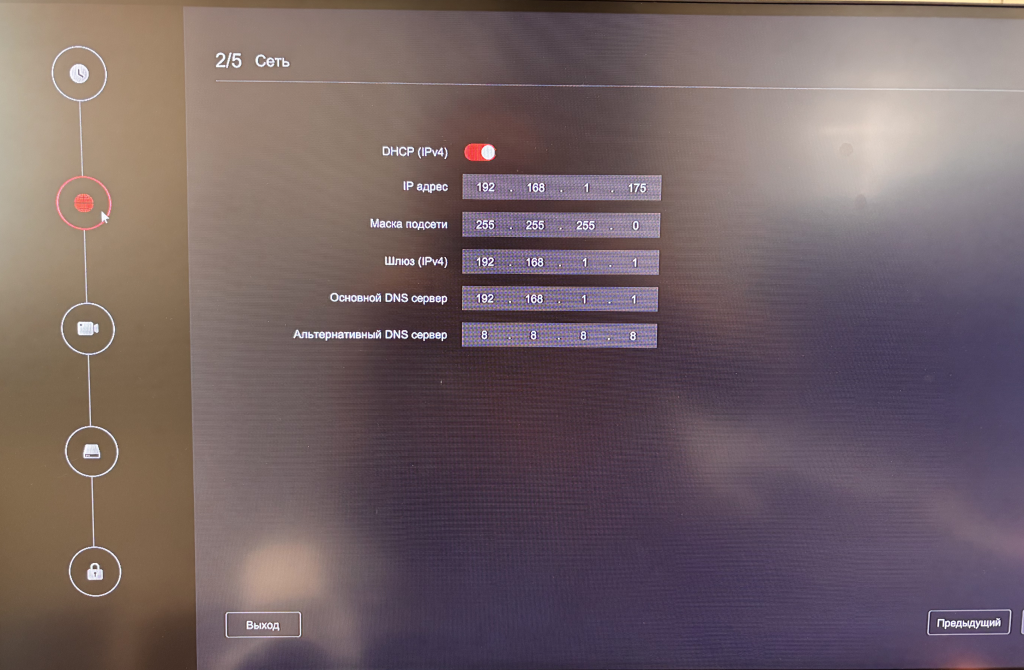
— Сеть. Здесь задаются настройки сети. Мы рекомендуем выбирать тип подключения «DHCP». Этот протокол устанавливает настройки сети в автоматическом режиме, когда роутер задает необходимые параметры. Ручная настройка — более сложный процесс, мы рекомендуем обращаться к специалистам для настройки вручную
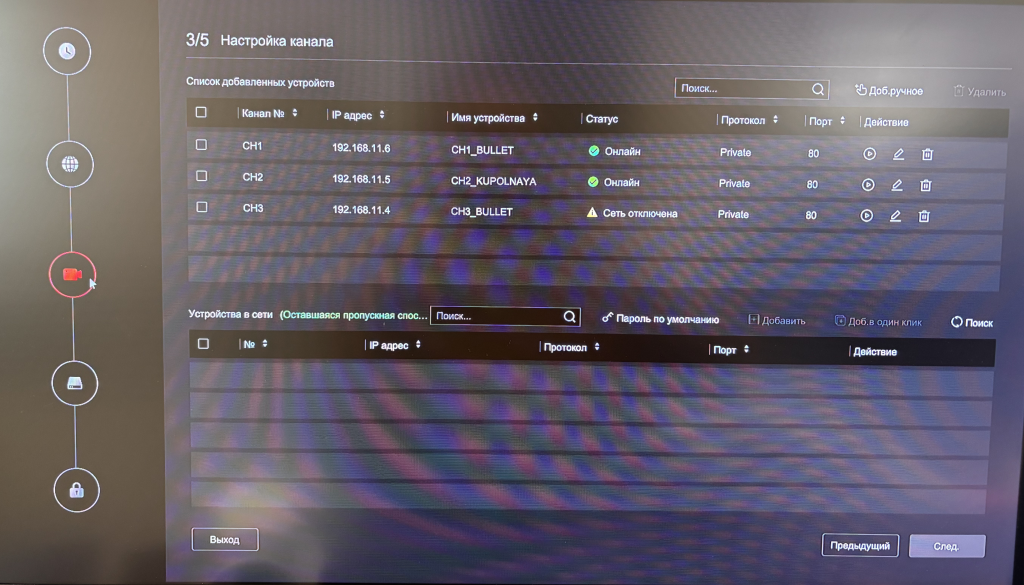
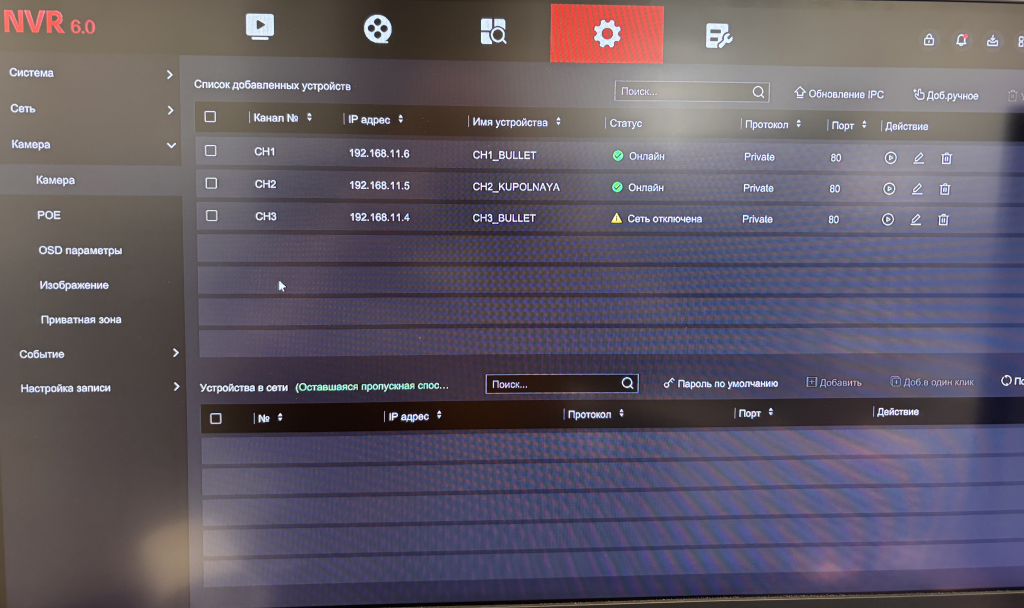
— Настройка канала. В этом разделе можно проверить подключенные устройства. В верхней таблице — напрямую, а в нижней — по сети. Вы можете добавить, удалить, подключить камеру, которая подключена к одной сети с видеорегистратором или непосредственно к видеорегистратору.
— HDD. Настройки жесткого диска. При первой установке его необходимо полностью отформатировать. Также тут отображается информация об объеме памяти и типе устройства.
— Изменение пароля. Рекомендуем сразу сменить пароль и установить контрольные вопросы, чтобы обезопасить систему видеонаблюдения от несанкционированного входа. Используйте сложные пароли для конфиденциальности данных.
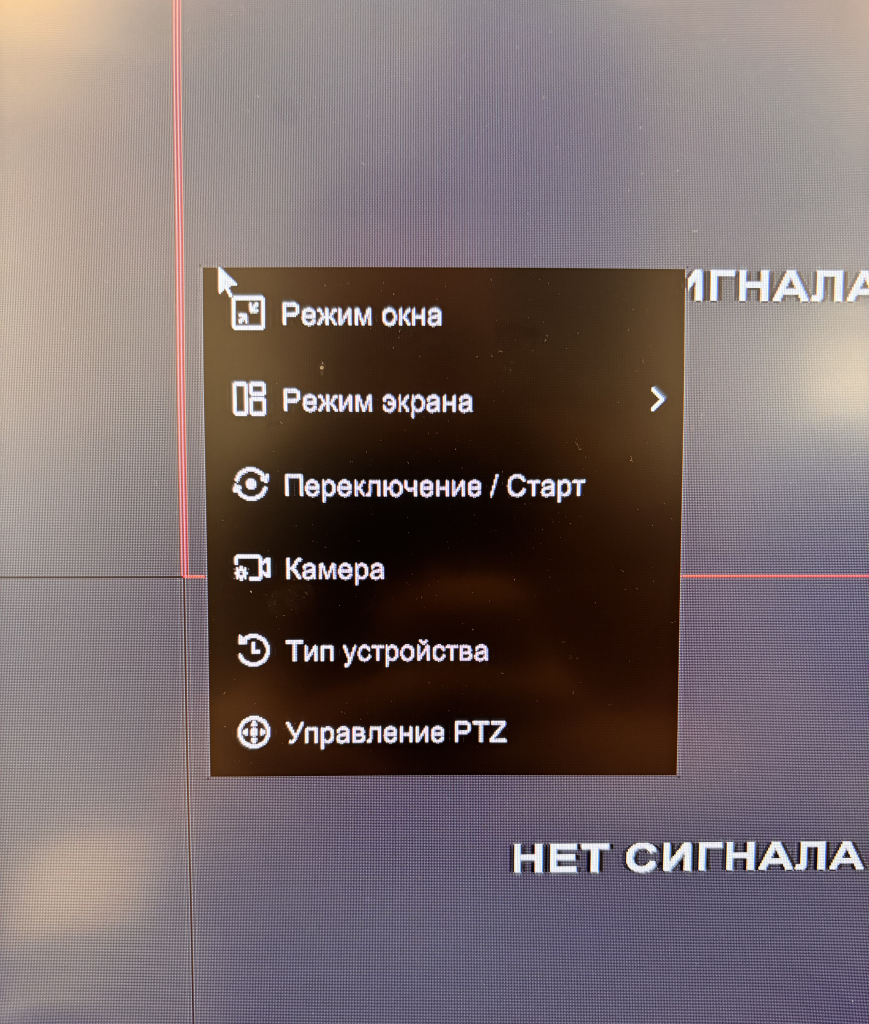
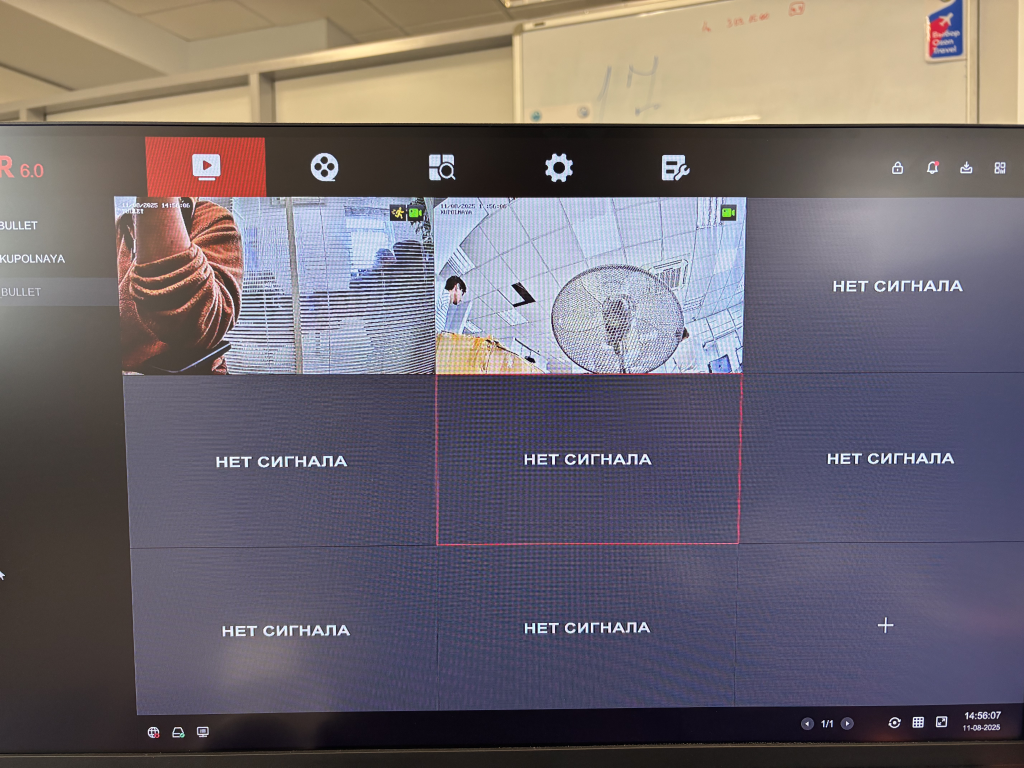
После этого вы попадаете в основной экран видеорегистратора. Тут видно все каналы, и изображение с тех каналов, на которые уже подключены камеры. По нажатию правой кнопки мыши в любом месте открывается дополнительное меню. Чтобы получить доступ ко всем пунктам меню, выберите вариант «Режим окна».
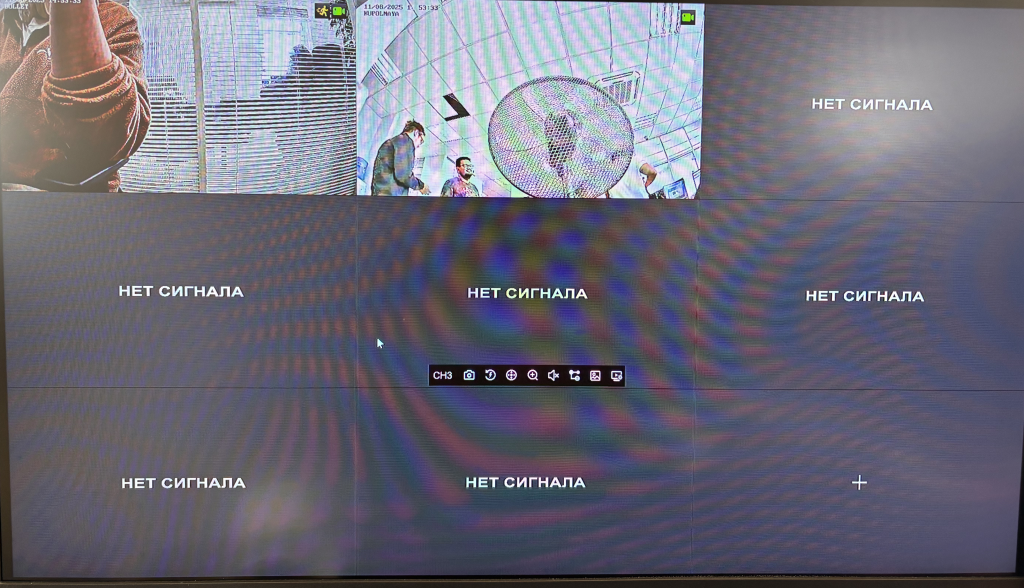
Первая вкладка (в которой мы находимся) — «Предпросмотр». В ней ведется мониторинг со всех подключенных камер в реальном времени. Слева видно состояние и тип подключенных устройств. Снизу — состояние подключенных устройств — интернет, жесткий диск и кнопка общей информации о системе.
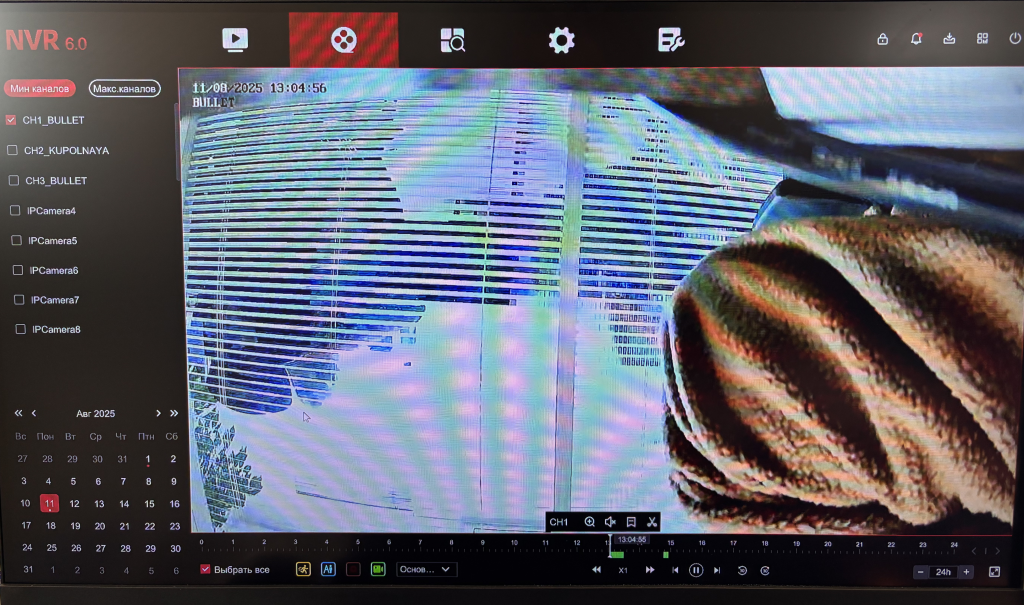
Вторая вкладка — «Тип устройства». Здесь можно быстро просмотреть запись с выбранных камер или сразу со всех в заданный промежуток времени (кнопка «макс. каналов»), а также найти записи по дате (календарь снизу слева) или по событию (цветные квадраты снизу временной шкалы (желтый — движение, синий — событие, красный — тревога, зеленый — нормальная запись).
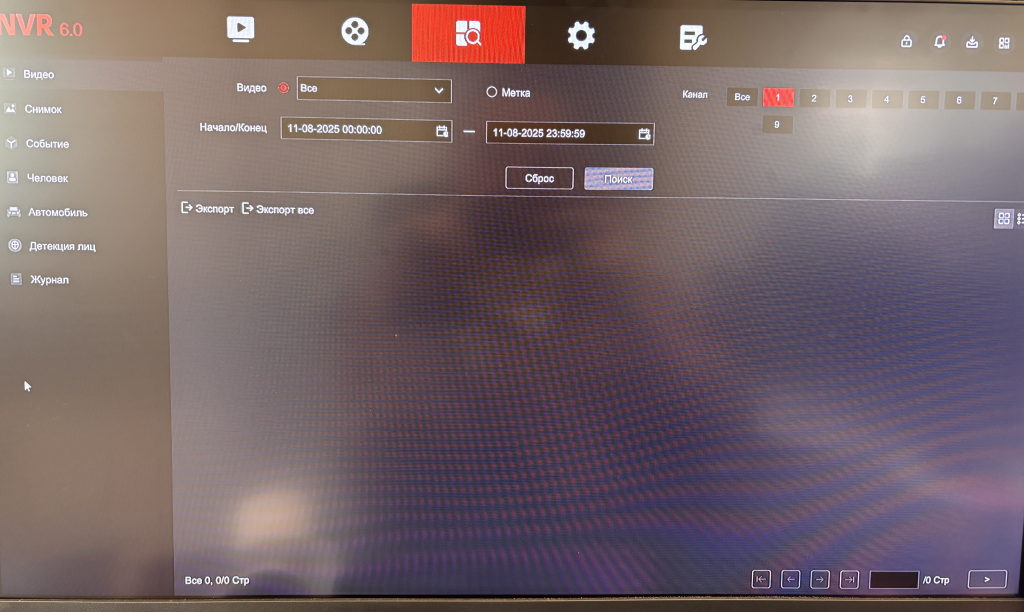
Третья вкладка — «Поиск». Более расширенный и гибкий поиск записей с жесткого диска по разным параметрам: тип файла, время, событие или даже конкретный человек.
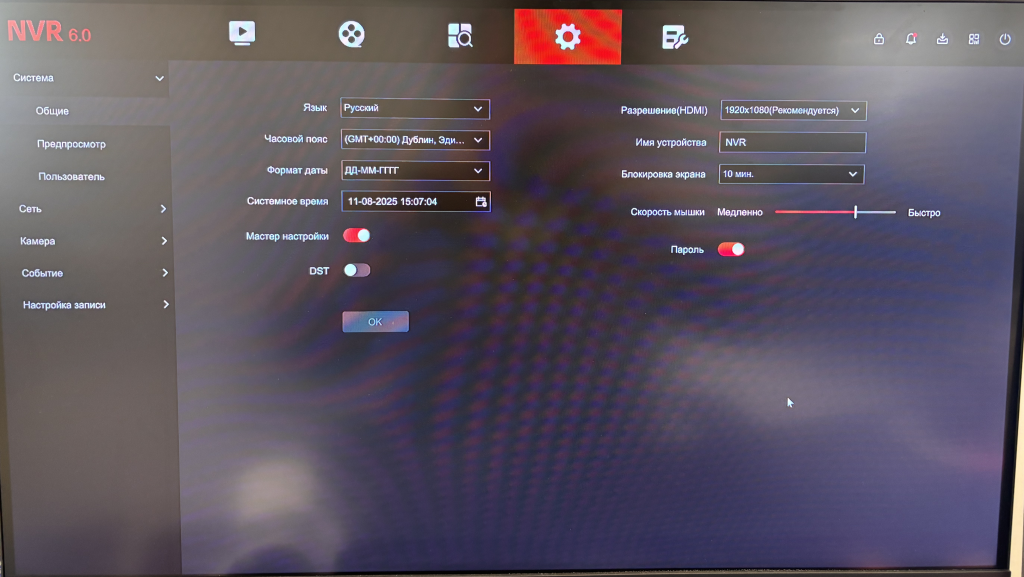
Четвертая вкладка — «Конфигурация», тут находятся все настройки.
«Система» — настройки даты/времени, окна предпросмотра, добавление пользователей.
«Сеть» — настройки сети, IP, портов и серверов, P2P (подключение к приложению), E-mail (подключение электронной почты для получения файлов или восстановления доступа к аккаунтам).
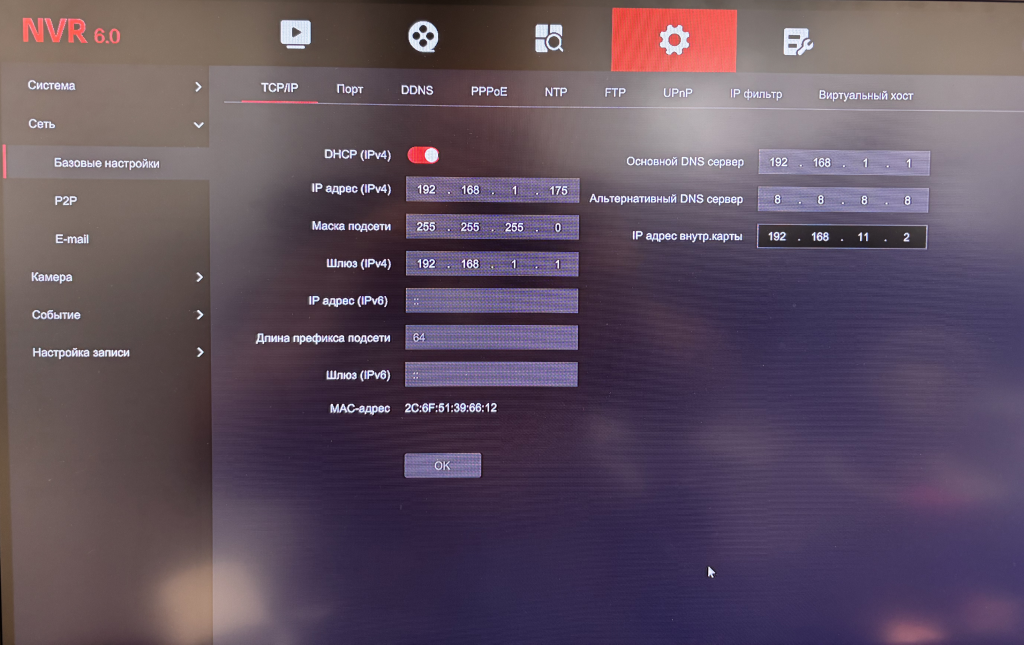
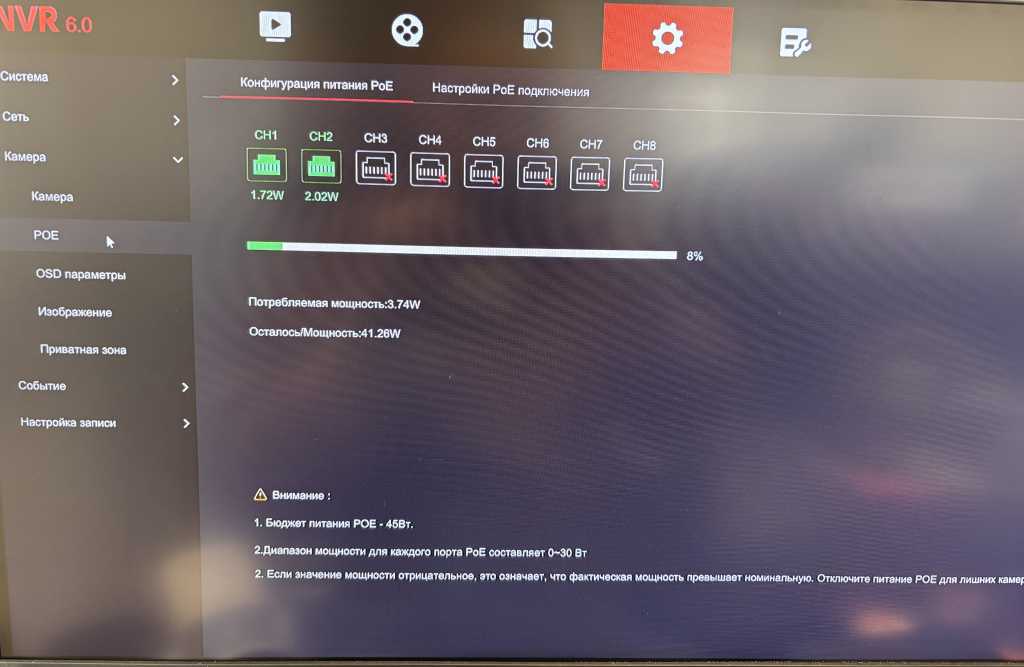
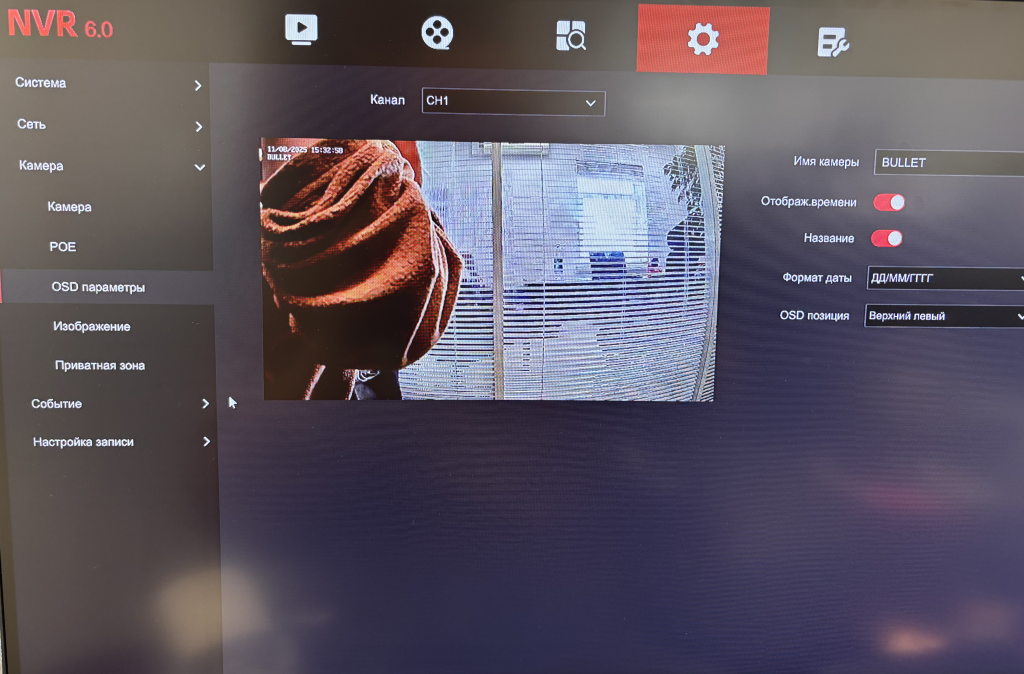
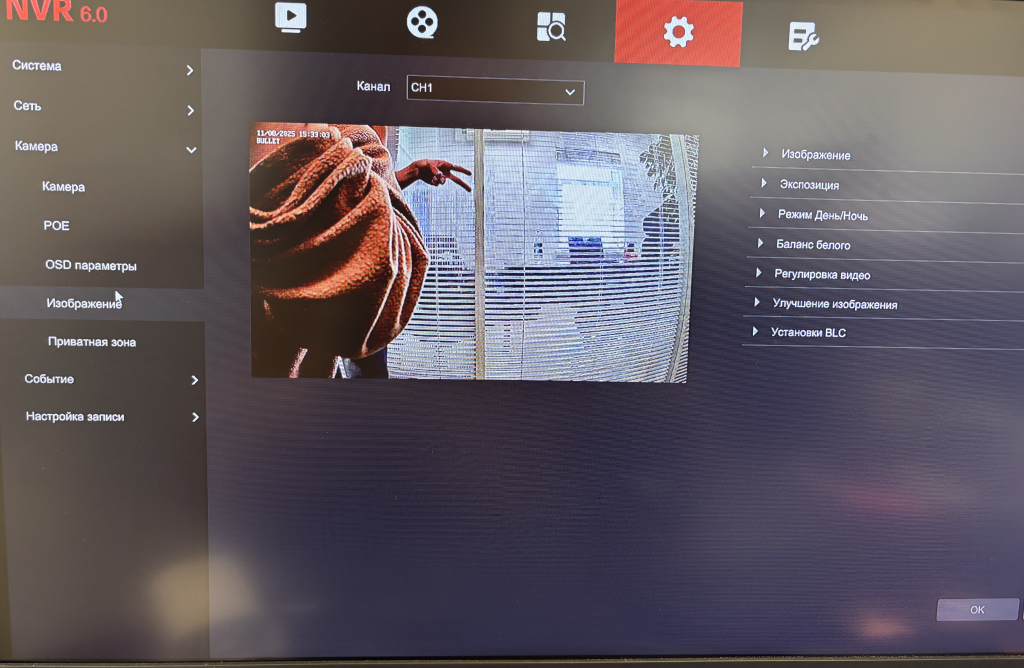
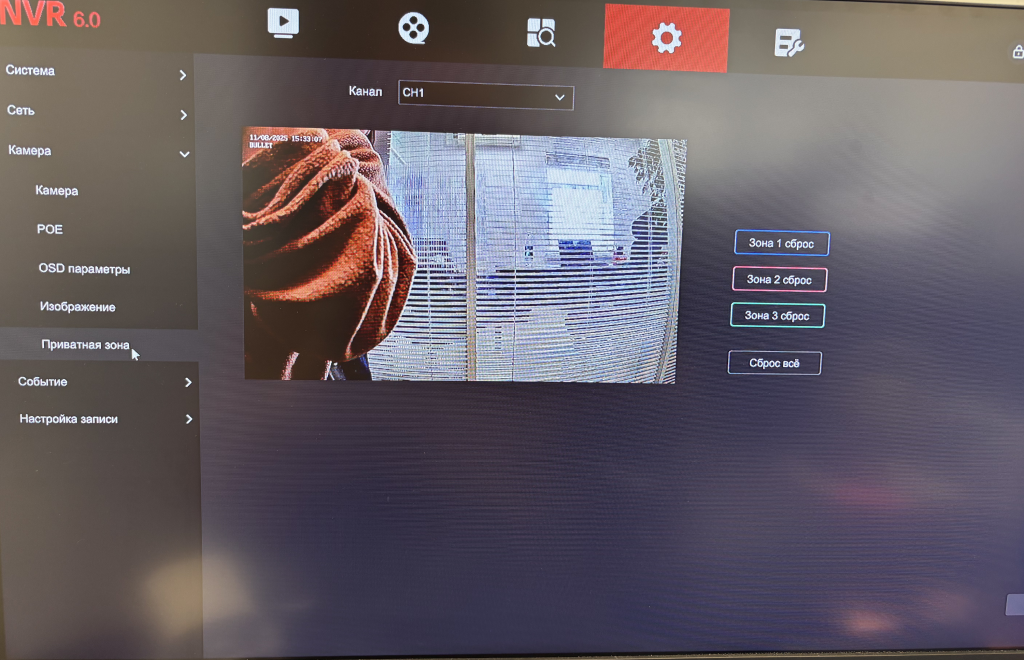
«Камера» — быстрая настройка, как при запуске видеорегистратора. В пункте POE находятся настройки портов и указана из максимальная мощность с учетом распределения по устройствам. OSD параметры отвечают за штамп даты и времени на записи, пункт «Изображение» — за цветовые настройки (экспозиция, включение и выключение ИК-подсветки и так далее. В «приватной зоне» можно настроить до трех фигур, которые перекроют часть изображение, которое нужно скрыть.
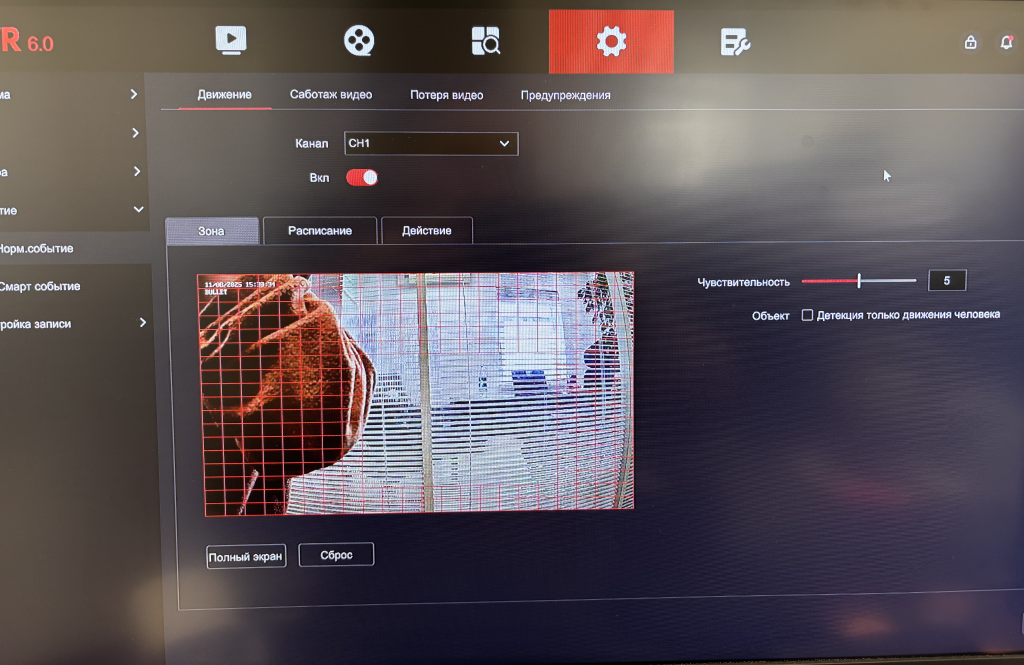
«Событие» — настройка зоны, типа и времени фиксации событий, которые могут стать триггерами для начала записи. Смарт-событие — более комплексные сценарии — вторжение, вход в очерченную зону, скопление людей, детекция лиц и так далее.
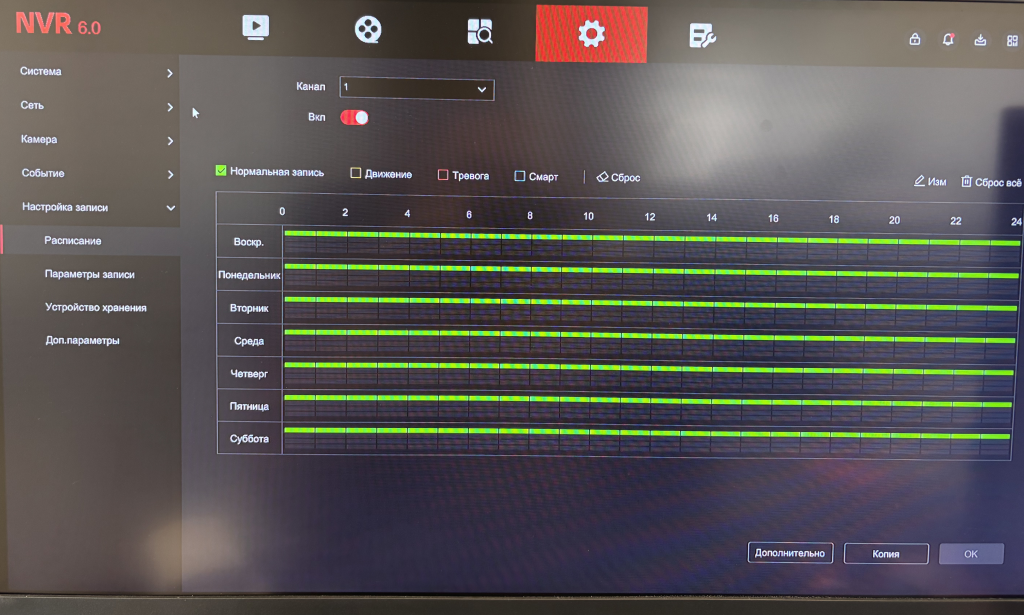
«Настройка записи» — по дням недели, событиям, каналам.
Пятая вкладка — «Обслуживание». Тут находится информация о системе, обновлениях и так далее.
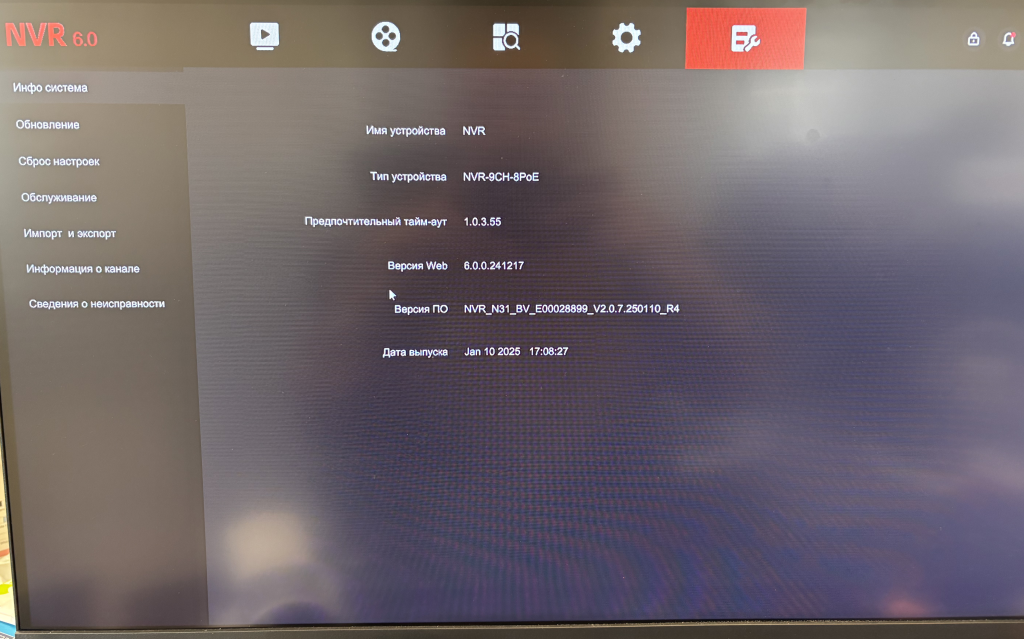
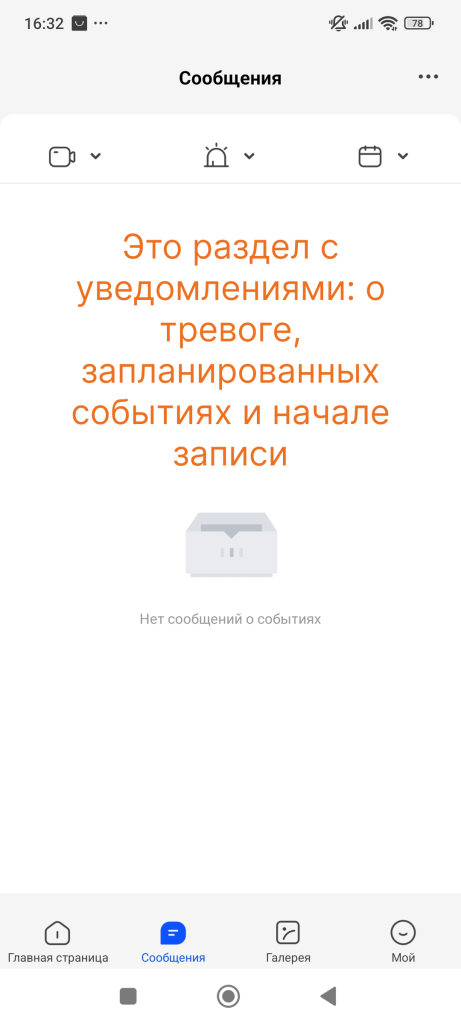
В оповещениях можно просмотреть журнал срабатывания настроенных событий.
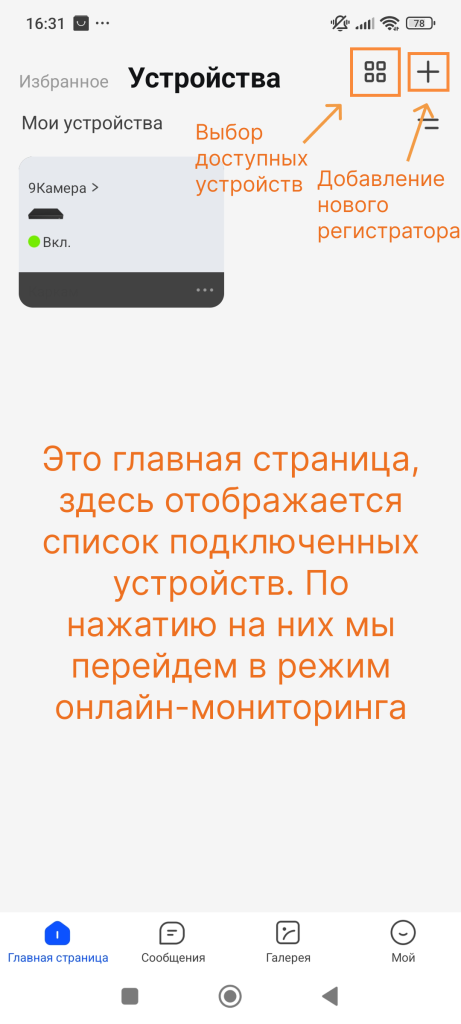
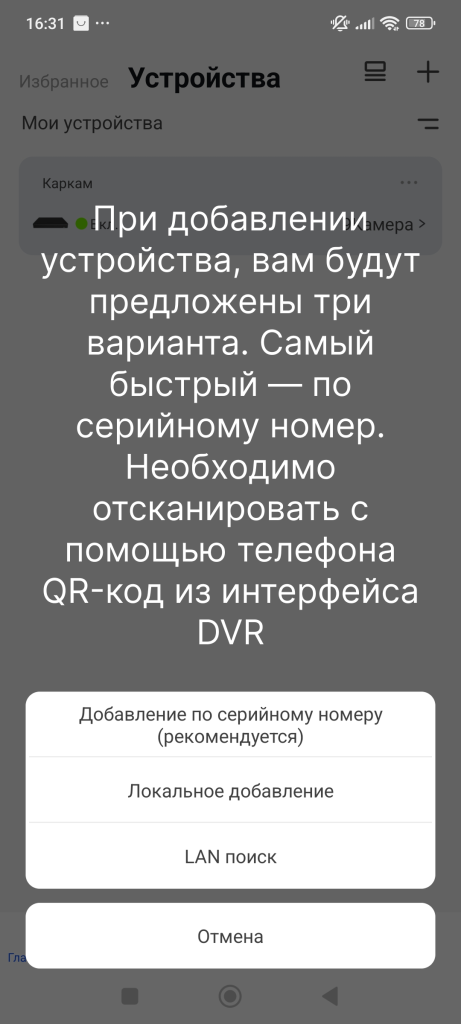
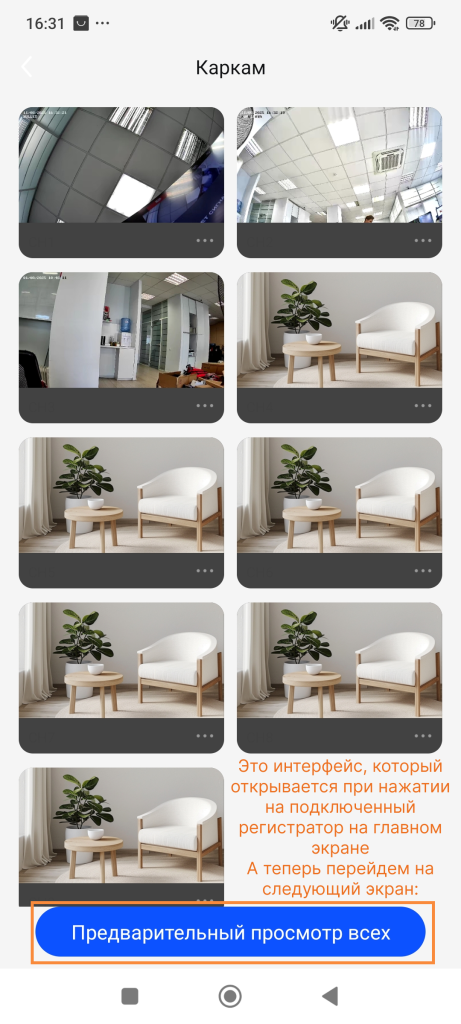
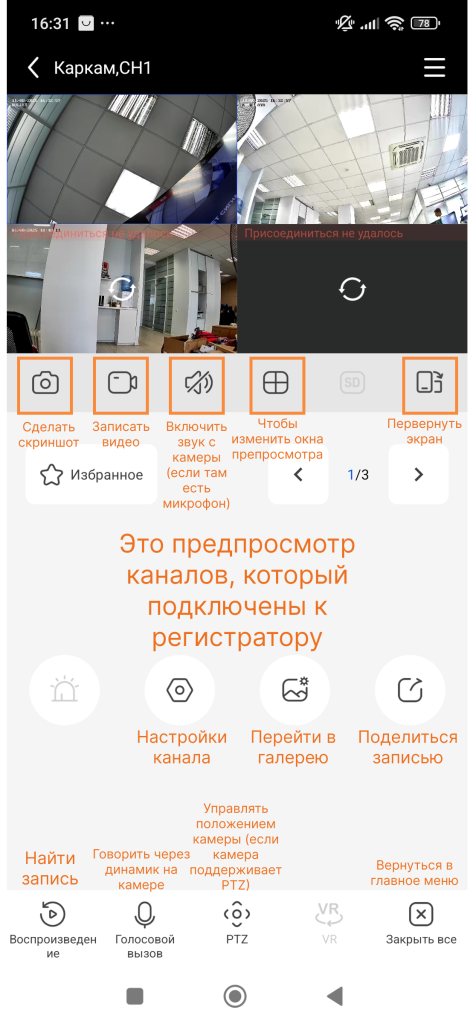
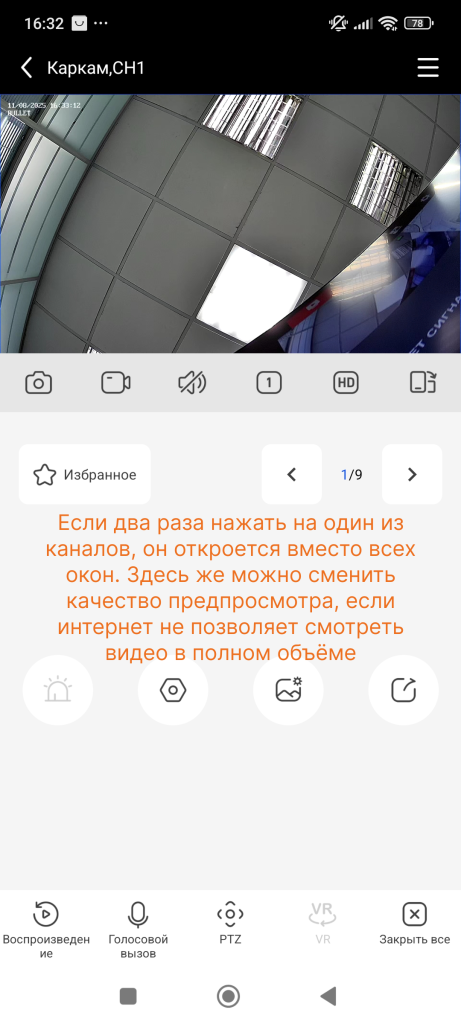
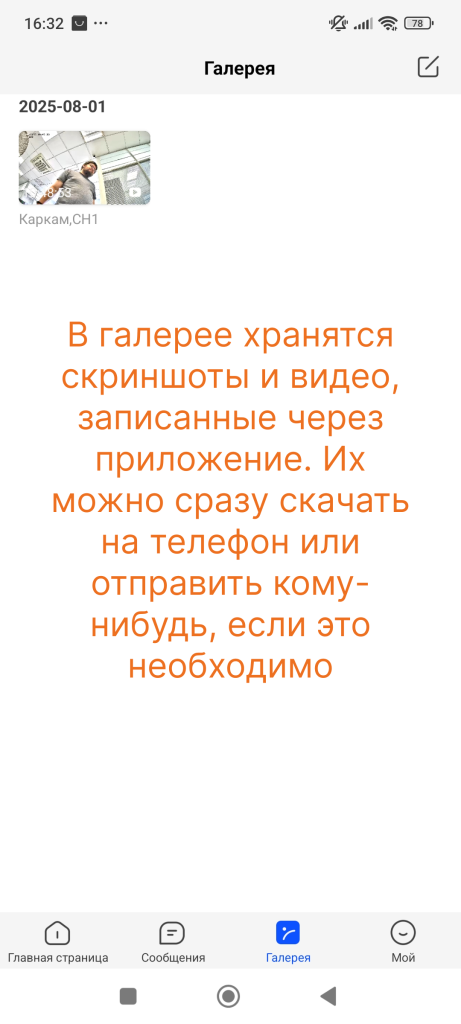
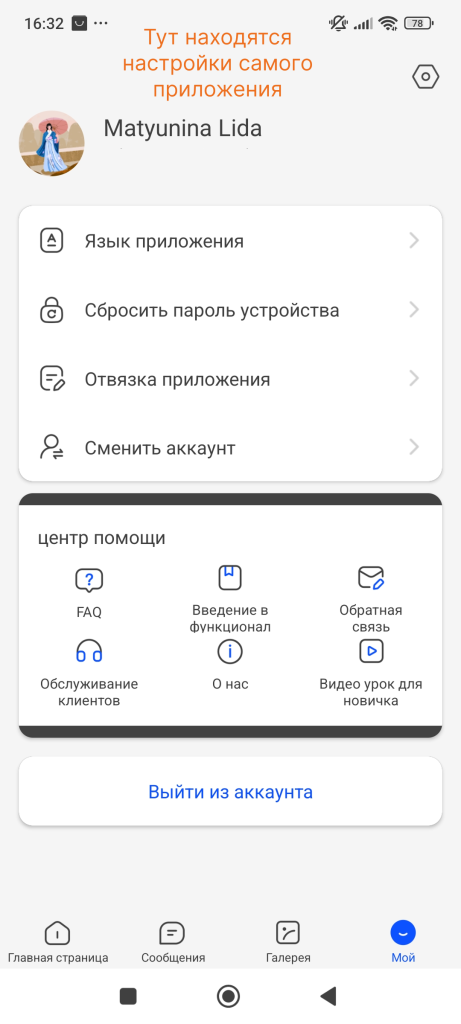
С помощью кнопки «QR-код» можно подключиться к приложению для удаленного мониторинга камер. Коротко пройдемся по функционалу приложения (см. скриншоты ниже):
Рекомендации по эксплуатации
- Обслуживание
- Регулярно проверяйте кабели и соединения на предмет повреждений.
- Очищайте объективы камер от пыли и грязи.
- Управление хранилищем
- У регистратора есть функция перезаписи. Когда закончится место на хранилище, старые файлы будут удалены и поверх них запишутся текущие. Вы можете рассчитать глубину хранилища, чтобы понять, сколько памяти будет использовано для определенного объема данных. Сделать это можно онлайн, примерный объем в нашем конкретном случае — около 700 ГБ для хранения 7 дней непрерывной записи с двух камер.
- Используйте сжатие видео (например, H.264 или H.265) для экономии места.
- Оптимизация сети:
- Убедитесь, что сеть имеет достаточную пропускную способность для IP-камер.
- Для стабильности используйте проводные соединения вместо Wi-Fi.
- Безопасность:
- Используйте сложные пароли и регулярно их меняйте.
- Обновляйте прошивку DVR и камер для устранения уязвимостей.
Заключение
Настройка видеорегистратора для видеокамер — это несложный процесс. Следуя этому руководству, вы сможете без сложностей установить систему видеонаблюдения для дома или бизнеса. Для получения специфических инструкций всегда обращайтесь к руководству пользователя вашего DVR или в техническую поддержку support@carcam.ru.